

infoKursval
Kursvalet är till för de valbara kurserna på gymnasiet. Eleverna väljer sina kurser i en egen dialog, skolan ser allt i kursvalshubben,
och först när skolan är klar läggs kurserna in på elevernas studieplaner. Inget hamnar på studieplanen innan dess.
Det gamla sättet, där eleven la in kursen direkt på sin studieplan, finns kvar för högskolan och för dig som administratör.
Se Studieplan Gymnasiet.
Kursvalet kräver behörigheten Studieplan, att skolformen är gymnasium och att inställningen för valbara kurser är på.
Så går det till
- Öppna hubben. Kursomgångarna hämtas från studieplanerna varje gång den öppnas.
- Sätt max, min och garanterad på de kursomgångar som behöver det.
- Öppna kursvalet och sätt sista dag att välja.
- Eleverna väljer sina kurser och en reserv per kurs.
- Stäng kursvalet när sista dagen passerat.
- Fördela platserna. Nu vet du vem som fick vad.
- Skapa kurser på elevernas studieplaner.
Kursvalshubben
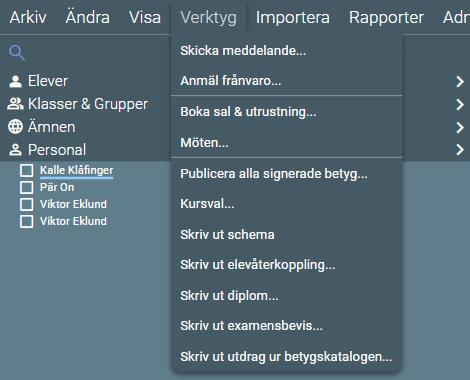
Du hittar kursvalet under Verktyg, som två val: "Kursval åk 1 → åk 2" och "Kursval åk 2 → åk 3".
Eleverna i åk1 väljer sina kurser för åk2 och eleverna i åk2 väljer för åk3. Åk3 väljer inget.
Varje hubb är sin egen omgång med egna kursomgångar, egen sista dag och egen status, och visar bara eleverna i sin årskurs.
Hubben har två vyer, Kursomgångar och Elever. Överst väljer du om kursvalet är öppet eller stängt, sätter sista dag att välja och skriver en fritext som eleverna ser i sin dialog.
Där ligger också rutorna för att fördela platser och skapa studieplansposter. Vilka knappar som går att trycka på beror på var kursvalet är i sin gång.
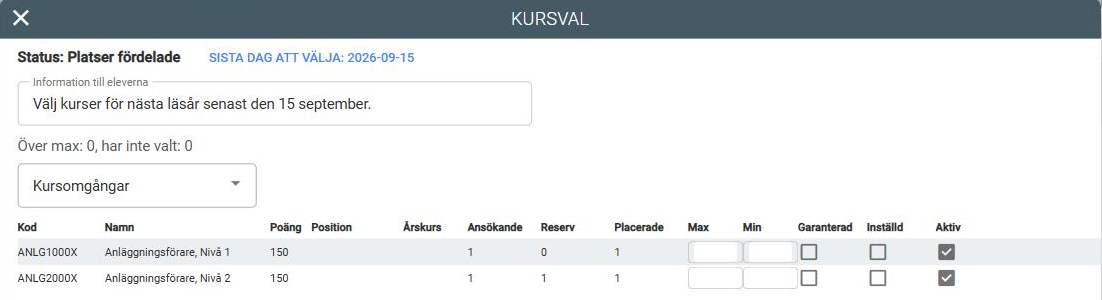
- Kursomgångarna hämtas från studieplanerna varje gång hubben öppnas, en per valbar kurs. Det du redan ställt in ligger kvar.
- Termin är terminerna kursen ligger på, räknat från året eleverna på studieplanen började. Har studieplanerna olika startår står det en variant per startår, Studieplan vilka studieplaner som får välja den.
- Ansökande är antalet elever som har kursomgången som förstahandsval, Reserv antalet som har den som reserv.
- Placerade visar ett streck tills du fördelat platserna.
- Max stoppar ingen från att välja. Elva elever kan välja en kurs med tio platser, det är fördelningen som håller taket.
- Min är bara en varning, ingenting ställs in automatiskt.
- Garanterad betyder att kursen alltid blir av och tar alla som vill. Då får eleven ingen reservruta på den raden.
- Inställd är kursomgången som inte blir av. De som valt den faller ner på sin reserv nästa gång du fördelar.
- Kursomgångarna hämtas efter vilken termin kursen ligger på. En kurs som inte har några terminer satta hamnar i båda omgångarna, ställ in den där den inte hör hemma.
Elevernas val
Eleven öppnar sitt kursval på fliken Studieplan, knappen "Valbara kurser".
Eleven ser sina poäng, väljer kurser ur listan och kan sätta en reserv på varje val.
Reserven måste ligga i samma schemaposition som kursen den ersätter, annars går den inte att sätta in i schemat.
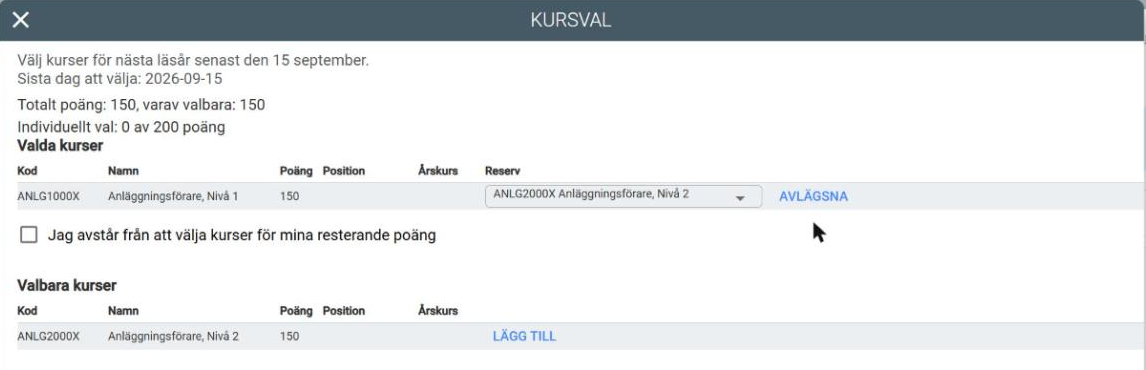
Eleven som inte vill välja kryssar i "Jag vill inte göra några val i årskurs 2", där siffran är årskursen valet gäller.
Det syns i hubben, så du ser skillnad på en elev som inte vill välja och en som inte har svarat.
På studieplanen, under Info, kan du sätta Maxpoäng programfördjupning. Då får eleven inte välja mer programfördjupning än så,
och får ett felmeddelande när valen går över taket. 0 betyder inget tak. Elevens poängruta visar programfördjupningen som valt / max när taket är satt.
Elevlistan
I Elever-vyn ser du alla elever, vad de valt och hur det gick.
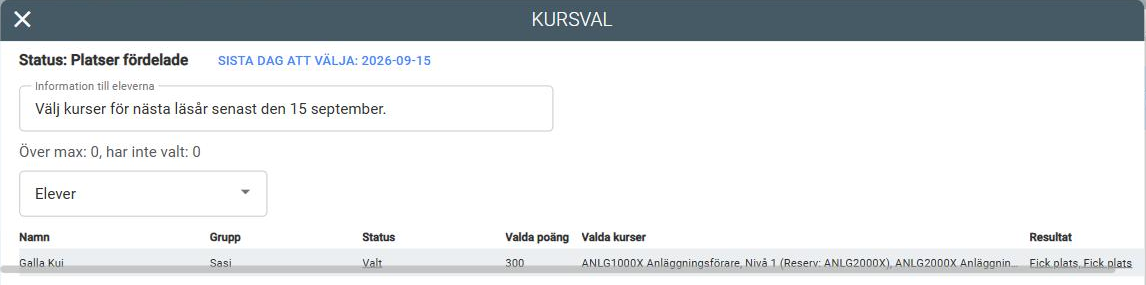
- Kryssa i Omval för att låsa upp en enskild elev. Då får just den eleven ändra sina val även efter sista dagen och även när kursvalet är stängt eller fördelat. Ändrar eleven något efter fördelningen blir fördelningen inaktuell, så du måste fördela om innan du kan skapa studieplansposter. När studieplansposterna är skapade går det inte längre att låsa upp någon.
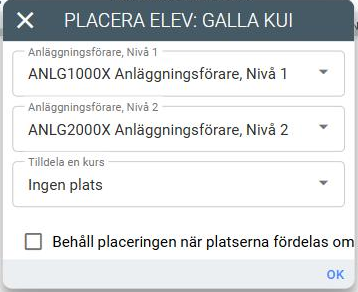
- Fördelning visar en grön bock för kurserna eleven fick plats på, en grön pil för reservplatser och en gul varning för det du behöver titta på för hand, ingen plats eller inställd kurs. Siffran är antalet kurser. Håll musen över för att se vilken kurs som är vilken, klicka för att placera eleven för hand.
- Skicka påminnelse, knappen bredvid antalet som inte valt, öppnar Skicka meddelande med alla som inte svarat som dolda mottagare (Bcc), så de inte ser varandra. Du skriver ämne och text själv, och väljer om målsmän ska ha med mailet.
- Rensa alla val bredvid påminnelseknappen tar bort alla elevers val i den här omgången och ställer tillbaka kursvalet till ej öppnat. Kursomgångarna behåller max, min och garanterad, och studieplansposter som redan skapats ligger kvar.
Fördela platser
Fördelningen lottar ut platserna på de kursomgångar som har ett max, och lägger dem som inte kom in på sin reserv.
- Lottningen ger samma resultat varje gång du kör om den. Otur på en kurs betyder inte otur på alla, varje kursomgång lottas för sig.
- Ångra fördelning nollar allt utom det du satt för hand. Samma sak händer om du öppnar kursvalet igen efter fördelningen, hubben frågar först.
- Kryssa i Lås fördelning för en elev, då rör fördelningen inte den elevens rader när den körs om. Placerar du en elev för hand som inte svarat låses den automatiskt.
Ändrar du en kursomgång eller ett elevval efter att du fördelat så säger hubben att fördelningen är inaktuell, och du får inte skapa studieplansposter förrän du kört om den.
Skapa kurser på elevernas studieplaner
Det här är sista steget. Varje elev som fått en plats får kursen på sin studieplan, med samma position och terminer som kursomgången.
Kurser som redan ligger där hoppas över, så det gör ingen skada att trycka två gånger.
Först nu ser eleven sitt resultat i sin egen dialog.
Behöver skolan göra om något efteråt går det att öppna kursvalet igen. Kurserna som redan lagts in ligger kvar på studieplanerna.
Tar en elev bort ett val efter det, får du ta bort kursen på studieplanen för hand.
Schoolity AB •